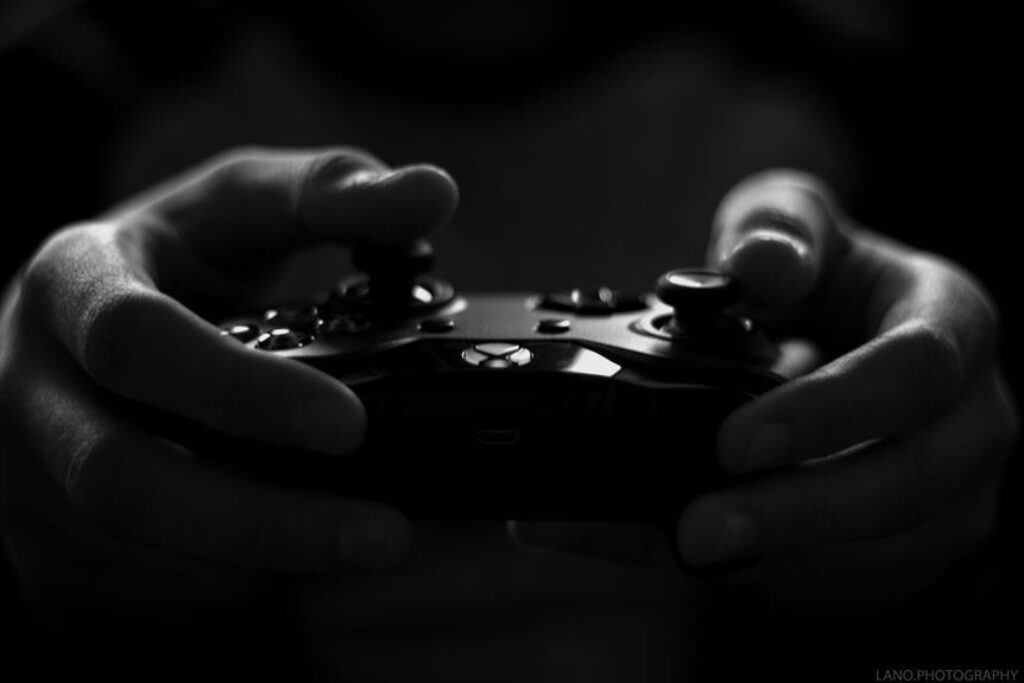
Beim Einrichten Ihrer neuen Spielekonsole sind die ersten Schritte entscheidend für ein reibungsloses Erlebnis. Vom Auspacken bis zum Anschließen aller Komponenten legt jede Aktion den Grundstein für Ihre Gaming-Abenteuer. Doch wie geht es weiter, nachdem Sie die Grundeinrichtung abgeschlossen haben? Wie navigieren Sie durch die riesige Welt der Spieloptionen und Anpassungsfunktionen, die Sie erwarten? Wenn Sie die Feinheiten Ihrer Konsole verstehen, können Sie Ihr Gameplay auf ein ganz neues Niveau heben. Was ist also der nächste Schritt zur Optimierung Ihres Gaming-Setups?
Auspacken Ihrer Spielekonsole
Wenn Sie Ihre neue Spielekonsole auspacken, schneiden Sie die Siegel der Verpackung vorsichtig mit einem scharfen Werkzeug auf, um eine Beschädigung des Inhalts zu vermeiden. Sobald die Dichtungen durchtrennt sind, öffnen Sie vorsichtig den Karton und heben Sie die Konsole heraus. Nehmen Sie sich einen Moment Zeit, um die Konsole auf sichtbare Transportschäden zu untersuchen.
Suchen Sie als Nächstes das mit der Konsole gelieferte Zubehör wie Controller, Kabel und Handbücher. Stellen Sie sicher, dass alle erforderlichen Komponenten vorhanden sind, bevor Sie fortfahren.
Suchen Sie einen geeigneten Standort in der Nähe Ihres Fernsehers oder Monitors, an dem Sie Ihre Spielekonsole aufstellen möchten. Stellen Sie sicher, dass rund um die Konsole ausreichend Belüftung vorhanden ist, um eine Überhitzung bei längeren Spielsitzungen zu verhindern.
Bevor Sie die Konsole an die Stromversorgung anschließen, machen Sie sich mit den Einrichtungsanweisungen im Handbuch vertraut. Befolgen Sie die Schritt-für-Schritt-Anleitung, um die Konsole an die Stromversorgung und Ihr Anzeigegerät anzuschließen. Sobald alles angeschlossen ist, schalten Sie die Konsole ein und befolgen Sie die Anweisungen auf dem Bildschirm, um den Einrichtungsvorgang abzuschließen.
Nachdem Sie diese Schritte abgeschlossen haben, können Sie nun mit der Freude an Ihrer neuen Spielekonsole beginnen.
Anschließen an Ihren Fernseher
Nachdem Sie Ihre Spielekonsole ausgepackt und sichergestellt haben, dass alle Komponenten vorhanden sind, besteht der nächste Schritt darin, sie an Ihren Fernseher anzuschließen, um ein beeindruckendes Spielerlebnis zu genießen.
Suchen Sie zunächst nach dem HDMI-Kabel, das mit Ihrer Konsole geliefert wurde. Dieses Kabel überträgt sowohl hochauflösende Video- als auch Audiosignale und gewährleistet so eine erstklassige Qualität. Stecken Sie einfach ein Ende des HDMI-Kabels in den HDMI-Anschluss auf der Rückseite Ihrer Konsole.
Schließen Sie anschließend das andere Ende an einen verfügbaren HDMI-Anschluss Ihres Fernsehers an. Stellen Sie sicher, dass Sie mit der Fernbedienung den entsprechenden HDMI-Eingang an Ihrem Fernseher auswählen.
Sobald die Verbindung hergestellt ist, schalten Sie Ihre Spielekonsole und Ihren Fernseher ein. Jetzt sollte der Startbildschirm Ihrer Konsole auf Ihrem Fernseher angezeigt werden. Wenn Probleme auftreten, überprüfen Sie die HDMI-Verbindungen noch einmal und stellen Sie sicher, dass beide Geräte eingeschaltet sind.
Glückwunsch! Jetzt sind Sie bereit, auf Ihrem Fernseher in die aufregende Welt des Gamings einzutauchen.
Einrichten Ihres Benutzerprofils
Um Ihr Spielerlebnis zu personalisieren, richten Sie Ihr Benutzerprofil auf der Konsole ein. Durch das Erstellen eines Benutzerprofils können Sie Ihre Einstellungen anpassen, Ihren Spielfortschritt speichern und online mit Freunden in Kontakt treten. Navigieren Sie zunächst zum Hauptmenü der Konsole und wählen Sie die Option zum Erstellen eines neuen Profils. Sie werden aufgefordert, einen Benutzernamen einzugeben, der für andere sichtbar ist, wenn Sie online spielen. Wählen Sie einen Namen, der Sie repräsentiert und den Sie gerne mit der Gaming-Community teilen möchten.
Nachdem Sie Ihren Benutzernamen festgelegt haben, haben Sie möglicherweise die Möglichkeit, Ihr Profil weiter anzupassen, indem Sie ein Profilbild oder ein Thema auswählen. Dies kann Ihrem Spielerlebnis eine persönliche Note verleihen und Ihr Profil hervorheben. Sobald Sie diese Schritte ausgeführt haben, ist Ihr Benutzerprofil einsatzbereit und Sie können damit beginnen, alle Funktionen und Einstellungen zu erkunden, die Ihnen auf der Konsole zur Verfügung stehen.
Das Einrichten Ihres Benutzerprofils ist ein wesentlicher Schritt, um das Beste aus Ihrer neuen Spielekonsole herauszuholen. Nehmen Sie sich also die Zeit, ein Profil zu erstellen, das Ihren Spielstil und Ihre Persönlichkeit widerspiegelt.
Erkunden der grundlegenden Konsoleneinstellungen
Beginnen Sie Ihre Erkundung der grundlegenden Konsoleneinstellungen, indem Sie über das Haupt-Dashboard auf das Systemmenü zugreifen. Sobald Sie zum Systemmenü navigieren, finden Sie eine Vielzahl von Optionen, mit denen Sie Ihr Spielerlebnis individuell anpassen können.
Suchen Sie nach Einstellungen für Anzeige, Audio, Netzwerk und Barrierefreiheit. Passen Sie die Anzeigeeinstellungen an, um die visuelle Qualität auf Ihrem Bildschirm zu optimieren und eine gestochen scharfe und lebendige Spielumgebung zu gewährleisten. Passen Sie die Audioeinstellungen an, um die Tonausgabe zu optimieren, ganz gleich, ob Sie immersiven Surround-Sound oder klare Dialoge bevorzugen.
Stellen Sie in den Netzwerkeinstellungen eine Verbindung zum Internet her und richten Sie Ihr Online-Profil ein, um auf Multiplayer-Funktionen und Downloads zuzugreifen. Vergessen Sie nicht, die Eingabehilfeneinstellungen zu überprüfen, in denen Sie Optionen wie Untertitel, Farbenblindmodi oder Controller-Neuzuordnung für ein umfassenderes Spielerlebnis konfigurieren können.
Machen Sie sich mit diesen grundlegenden Konsoleneinstellungen vertraut, um Ihr Setup an Ihre Vorlieben und Bedürfnisse anzupassen. Viel Spaß beim Spielen!
Trendprodukte